


一、WPS文档边框的定义
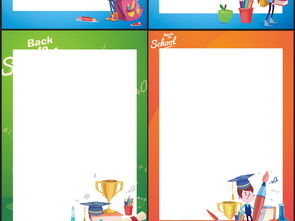
WPS文档边框是一种在文档的内容周围添加线条或其他图案的方式,以增强文档的可读性和美观性。用户可以通过WPS文字处理软件轻松地为文档添加边框,以提升其专业外观。
二、WPS文档画边框的常见用途

在WPS文档中画边框的用途非常广泛,包括但不限于:
- 为报告、论文或书籍增加视觉吸引力。
- 帮助划分不同内容区域,使信息更易于理解。
- 用于公司信函、邀请函等正式文档,以突出重要信息。
三、WPS文档画边框的步骤

以下是为WPS文档画边框的详细步骤:
1. 打开WPS文档
首先,确保你已经安装WPS Office并启动WPS文字。打开你想要添加边框的文档。
2. 选择边框设置
在文档中,点击“页面布局”选项卡。在这个选项卡中,你可以找到“页面边框”选项。
3. 配置边框样式
点击“页面边框”后,会弹出一个“边框和底纹”对话框。在这里,用户可以选择不同的边框样式、颜色和宽度:
- 样式:选择你想要的边框样式,如实线、虚线等。
- 颜色:为边框选择适合的颜色。
- 宽度:设置边框的厚度,以增强视觉效果。
4. 确定边框位置
在“边框和底纹”对话框中,你可以选择边框应用于整个页面,或者仅对某些特定段落或页面范围进行设置。
5. 应用边框
配置完成后,点击“确定”按钮,边框就会被应用到文档中。你可以随时返回“页面边框”设置重新调整样式。
四、额外的边框效果
除了基本的边框外,WPS还提供了一些额外的功能来增强文档的外观:
- 可以在边框内添加阴影,使其更加立体。
- 使用“背景色”选项,可以为整个页面的背景选择颜色,与边框形成对比。
五、WPS文档边框的误区分析
在使用WPS文档画边框时,用户常常会犯一些误区:
1. 边框过于复杂
过于复杂的边框设计可能会使文章内容显得杂乱无章,因此建议使用简洁明了的设计。
2. 忽视整体布局
边框的颜色和样式应与整体文档布局相匹配,避免出现视觉上的不协调。
3. 边框宽度的不当选择
选择过宽的边框可能会遮挡文字或其他重要信息,务必要做到适度。
六、WPS文档边框的选购建议
在选择边框样式时,可以考虑以下因素:
- 用途:根据文档的类型选择合适的边框样式,正式场合使用的边框应简洁大方。
- 色彩搭配:确保选用的边框颜色与文档背景和字体颜色协调,以增强可读性。
- 个人风格:结合个人或公司风格,适当加入个性化的设计元素。


