


一、WPS文档加密码的重要性
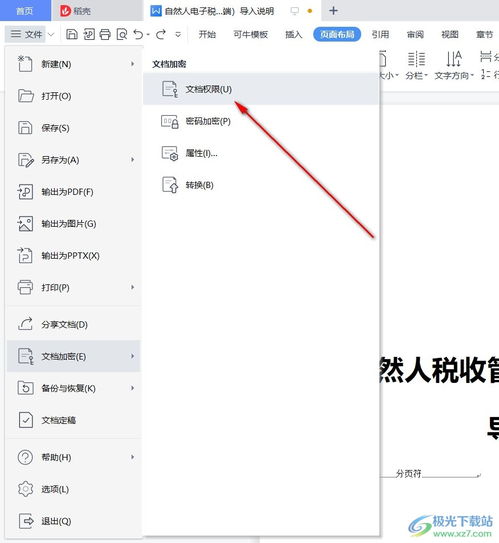
在数字化办公中,保护文档安全已成为重要课题。WPS文档作为一种常用的文档格式,常常需要进行加密以确保内容不被泄露。通过为WPS文档加密码,可以有效防止未授权的访问和信息泄露,尤其适用于处理敏感信息的用户。
二、WPS文档加密码的常见误区

尽管许多用户意识到加密的重要性,但在具体操作中常常存在一些误区:
- 误区一:认为纸质文件更安全。很多人认为纸质文档在某种程度上更安全,然而纸质文件容易被盗取或丢失。
- 误区二:简单的密码足够。在设置密码时,很多用户选择简单易记的密码,然而这往往降低了文档的安全性。
- 误区三:只在必需时才加密。很多用户只在必要时才对文档进行加密,这容易导致文件被违规访问。
三、如何在WPS文档里加密码

下面介绍在WPS文档中加密码的具体步骤,确保您的重要文件得到保护。
步骤一:打开WPS文档
首先,打开您需要加密码保护的WPS文档。确保文档已经保存且无误。
步骤二:进入保护设置
在工具栏上,选择“文件”,然后点击“信息”选项。这时会看到“保护文档”选项,在此选择“用密码进行保护”。
步骤三:设置密码
在弹出的窗口中,输入您想要设置的密码。请注意,密码应包含字母、数字及特殊字符,以增加安全性。确保两次输入的密码一致,然后点击“确定”。
步骤四:保存文档
完成密码设置后,记得保存文档变化。此时,您文档的保护已生效。
四、选择合适的密码

为了确保WPS文档变得更加安全,选择一个强密码是非常关键的。以下是一些选择密码的建议:
- 长度应至少为8个字符。
- 应包含大写字母、小写字母、数字及特殊字符。
- 避免使用容易被猜测的个人信息,如生日或姓名。
五、如何解除WPS文档的密码保护
如果需要解除文档的密码保护,可以按照以下步骤进行:
步骤一:打开WPS文档
首先,打开已加密的WPS文档。系统会提示您输入密码。
步骤二:进入保护设置
输入正确的密码后,再次进入“文件”菜单,选择“信息”,点击“保护文档”中的“用密码进行保护”选项。
步骤三:删除密码
在弹出的窗口中,您可以直接删除密码,保持输入框为空,然后点击“确定”。保存文件后,文档将不再受密码保护。
六、使用WPS文档加密码的注意事项
在使用WPS文档加密码时,有几个注意事项需要牢记:
- 确保所设置的密码能够被牢记,建议使用密码管理软件记录。
- 定期更新密码,提升文档的安全性。
- 备份文档,避免因密码遗忘而导致的无法访问。
七、关于WPS文档加密码的更多信息
除了上述方法和注意事项,用户可以定期查阅WPS官方帮助文档,了解最新的安全措施和功能更新。随着网络安全威胁的不断演变,保持信息安全意识至关重要。
通过为WPS文档加密码,用户能够有效保护个人或企业的机密信息。遵循上述步骤和建议,可以大大提高文档的安全性,减少信息泄露的风险。


