


一、WPS文档打开机制

当用户在WPS中打开多个文档时,系统会在内存中为每个文档分别分配资源。这使得用户可以同时处理多个文档,提高工作效率。然而,许多人在使用WPS时会产生一种疑惑:在打开一个文档的同时,另一个文档是否会被自动保存?这种疑问尤其在编辑重要文档时显得尤为突出。
二、WPS的保存机制
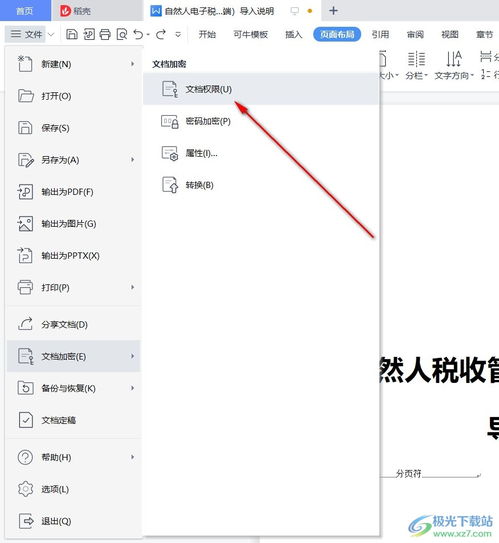
WPS文档的保存机制并不是自动的。用户需要手动保存已编辑的文档,系统并不会在你打开另一个文档时主动保存当前文档。具体情况如下:
- 手动保存:用户在编辑过程中需要频繁点击“保存”按钮或者使用快捷键(如Ctrl+S)来确保修改得到保存。
- 自动恢复:WPS提供了自动恢复功能,但这只在程序异常关闭时才会生效,并不会在你打开另一个文档时自动保存。
三、多个文档操作注意事项

在同时处理多个WPS文档时,用户需要注意以下几点,以确保不会丢失编辑内容:
- 定期保存:养成定期手动保存的好习惯,尤其在进行较大修改后,及时保存可以有效避免数据丢失。
- 使用不同窗口:建议使用不同的WPS窗口打开多个文档,这样可以更清晰地管理每个文档的状态。
- 合理利用标签页:WPS支持标签页操作,可以在一个窗口内进行不同文档的切换,提高工作效率。
四、误区分析
许多用户存在关于WPS文档保存的误区:
- 误区一:认为打开新文档会强制保存当前文档。实际上,WPS不会在打开另一个文档时自动保存当前文档的编辑内容。
- 误区二:依赖自动保存。虽然WPS提供了自动恢复功能,但它不等同于自动保存,用户必须主动保存文件。
五、解决方法与建议
针对“WPS打开一个文档另一个会保存吗”这一问题,用户可以采取以下解决方案:
1. 快捷键使用
熟悉并合理使用快捷键(如Ctrl+S)可以大大提高保存效率,确保每次编辑都能及时保存。
2. 配置自动保存
虽然WPS不支持在打开新的文档时自动保存,不过用户可以通过设置相关选项来定期自动保存当前文档,建议设置以3-5分钟为间隔的自动保存功能。
3. 使用版本管理
定期创建文档的不同版本,可以通过WPS的“版本历史”功能来实现,这样在出现错误时可以快速恢复。


